TikTok Liteの始め方完全ガイド:登録、使い方、注意点まで解説
TikTok Liteの始め方完全ガイド:登録、使い方、注意点まで解説
「tiktokライト-やり方」と検索する人が増えています。TikTok Liteは、通常版のTikTokよりも軽く使えるよう設計されたアプリで、動画の視聴や検索、フォロー、いいねなど、基本的な機能を手軽に利用できます。スマートフォンの容量を抑えたい人、通信量が気になる人、まずはTikTokを試してみたい人に向いた選択肢です。
ただし、TikTok Liteは国や地域、アプリストアの状況によって提供内容が変わることがあります。キャンペーンやポイント機能も時期により異なります。この記事では、現時点で一般的に確認できる使い方をもとに、インストールから登録、動画の見方、設定、安全面の確認までを順に説明します。

TikTok Liteとは何か
TikTok Liteは、ショート動画アプリTikTokの軽量版として提供されているアプリです。通常版と同じく、短い動画を縦画面で次々に見ることができます。おすすめ動画、フォロー中の投稿、検索、プロフィール作成など、利用者が日常的に使う機能はおおむねそろっています。
大きな特徴は、アプリの動作が比較的軽いことです。端末の空き容量が少ないスマートフォンや、通信環境が安定しにくい場所でも使いやすいように作られています。古い機種を使っている人にとっては、この軽さが選ぶ理由になるでしょう。
一方で、通常版TikTokと完全に同じではありません。一部の編集機能、投稿まわりの機能、ライブ配信、細かな設定などは、地域やバージョンによって差があります。TikTok Liteを使う前に、「見る中心で使うのか」「投稿もしたいのか」を考えておくと失敗しにくくなります。
tiktokライト-やり方を短く言うと
tiktokライト-やり方を簡単にまとめると、公式ストアでTikTok Liteを探し、インストールし、電話番号やメールアドレス、SNSアカウントなどで登録し、興味のある動画を見ながらおすすめ表示を整えていく流れです。難しい操作は多くありません。
初めて使う場合は、まずアプリを開いておすすめ動画を数本見るだけでも十分です。気に入った動画に「いいね」を押し、興味のない動画は長押しなどで「興味ありません」を選ぶと、表示される動画の傾向が少しずつ変わります。TikTok Liteは、利用者の反応をもとにおすすめを調整していく仕組みです。
インストール前に確認したいこと
まず確認したいのは、TikTok Liteが自分の国や地域で提供されているかどうかです。iPhoneならApp Store、AndroidならGoogle Playで「TikTok Lite」と検索します。見つからない場合は、その地域では提供されていない、または一時的に表示されていない可能性があります。
似た名前の非公式アプリには注意が必要です。アプリ名だけで判断せず、提供元がTikTokの運営元であること、レビュー欄に不自然な点がないこと、ダウンロード数や説明文が公式らしい内容になっていることを確認してください。個人情報を扱うアプリなので、ここは急がないほうが安全です。
スマートフォンのOSが古すぎる場合、インストールできないこともあります。アプリストアに表示される対応OSや端末条件を確認しましょう。空き容量も必要です。Lite版とはいえ、動画アプリなのでキャッシュがたまることがあります。
TikTok Liteのインストール方法
iPhoneではApp Storeを開き、検索欄に「TikTok Lite」と入力します。公式アプリを選び、「入手」を押します。Apple IDの認証が求められたら、Face ID、Touch ID、パスコードなどで承認します。インストールが終わると、ホーム画面にTikTok Liteのアイコンが表示されます。
AndroidではGoogle Playを開き、「TikTok Lite」と検索します。公式アプリを選び、「インストール」を押します。ダウンロードとインストールが終わったら、「開く」を押すか、ホーム画面のアイコンから起動します。モバイルデータ通信を使う場合は、通信量に注意してください。
アプリストア以外からAPKファイルを入れて使う方法を紹介するサイトもありますが、初心者にはおすすめしません。改ざんされたファイルや偽アプリを入れてしまう危険があります。tiktokライト-やり方を調べている段階なら、公式ストアから入れるのが最も安全です。
アカウント登録のやり方
TikTok Liteを開くと、ログインまたは登録の画面が表示されます。登録方法は、電話番号、メールアドレス、Apple、Google、LINEなど、地域や端末によって複数用意されている場合があります。普段使っていて確認しやすい方法を選ぶと、後でログインし直すときに困りません。
電話番号やメールアドレスで登録する場合、認証コードが送られてきます。届いたコードをアプリに入力し、画面の案内に従って生年月日やユーザー名を設定します。年齢によって使える機能が制限される場合があるため、生年月日は正しく入力してください。
すでに通常版TikTokのアカウントを持っている人は、同じアカウントでログインできることがあります。その場合、フォロー情報やプロフィールの一部が引き継がれる場合があります。ただし、表示や機能はアプリの仕様に左右されます。
プロフィール設定で最低限やること
登録後は、プロフィールを軽く整えておくと使いやすくなります。ニックネーム、ユーザー名、プロフィール画像、自己紹介文を設定できます。見るだけの利用なら細かく書く必要はありません。実名や学校名、勤務先など、個人が特定されやすい情報は避けたほうが無難です。
ユーザー名は他の人と重複できないことが多く、後から変更できる回数や期間に制限がある場合があります。急いで決めず、長く使っても違和感のない名前にしましょう。プロフィール画像も、顔写真でなくても構いません。
動画を見る基本操作
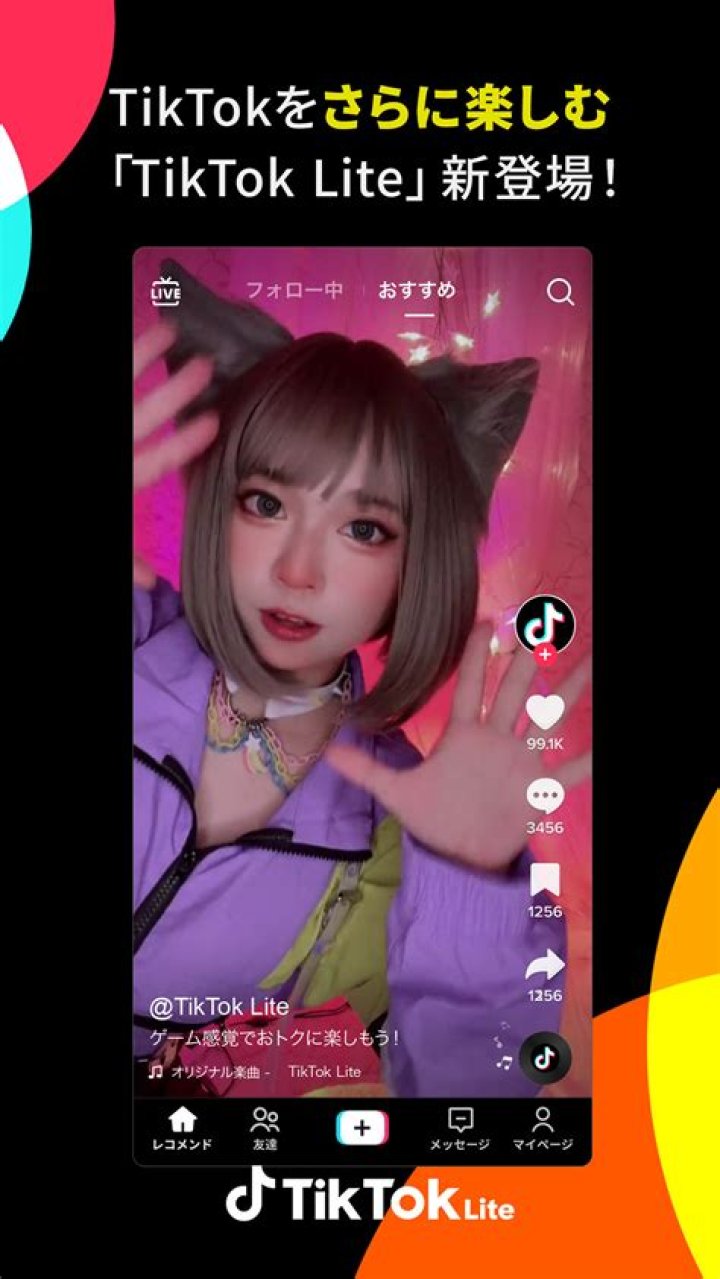
TikTok Liteの中心は、縦に流れるショート動画です。アプリを開くと、おすすめ欄に動画が表示されます。次の動画を見るには上へスワイプします。前の動画に戻りたいときは下へスワイプします。画面を一度タップすると、一時停止できる場合があります。
右側には、いいね、コメント、保存、共有などのボタンが並びます。ハートを押すと「いいね」になります。コメント欄では他の利用者の反応を見たり、自分でコメントを書いたりできます。共有ボタンからは、リンクをコピーしたり、他のアプリに送ったりできます。
音楽や効果音が気になった場合は、動画内の音源表示をタップすると、同じ音源を使った動画が見られることがあります。TikTokらしい楽しみ方のひとつです。ただし、音量には注意しましょう。電車内や職場、学校ではイヤホンを使うのが安心です。
検索の使い方
見たい動画がある場合は、検索機能を使います。検索欄にキーワードを入れると、関連する動画、ユーザー、ハッシュタグなどが表示されます。たとえば料理なら「時短レシピ」、旅行なら「京都 カフェ」、勉強なら「英単語 覚え方」のように、少し具体的に入れると探しやすくなります。
「tiktokライト-やり方」と検索してこの記事に来た人も、アプリ内では「TikTok Lite 使い方」「TikTok Lite 登録」「TikTok Lite ポイント」など、目的に近い言葉で探すと関連動画が見つかるでしょう。検索結果は時期や地域で変わります。
ハッシュタグも便利です。動画説明欄にある「#」付きの言葉をタップすると、同じテーマの投稿をまとめて見られます。気に入ったジャンルがあれば、そこから投稿者をフォローしていくと、タイムラインが自分向けに育っていきます。
フォロー、いいね、保存の違い
フォローは、特定の投稿者の動画を追いやすくする機能です。気に入ったクリエイターがいれば、プロフィールや動画画面からフォローできます。フォロー中の欄を開くと、その人たちの投稿を中心に見られます。
いいねは、動画への好意的な反応です。後から自分がいいねした動画を見返せる場合もあります。おすすめ表示にも影響することがあるため、興味のある動画に押していくと、似た動画が出やすくなる可能性があります。
保存は、あとで見たい動画を残しておくための機能です。レシピ、運動、学習、買い物の参考など、実用的な動画を見返したいときに便利です。ただし、投稿者の設定やアプリ仕様によって保存できない動画もあります。
ポイント機能やキャンペーンの見方
TikTok Liteでは、地域や時期によってポイント機能や招待キャンペーンが表示されることがあります。動画視聴、チェックイン、友人招待などの条件を満たすと、アプリ内でポイントが付与される仕組みです。ただし、内容は頻繁に変わる可能性があります。
確認する場合は、アプリ内の「ギフト」「報酬」「タスク」などに近い名称の画面を探します。表示名はバージョンによって異なることがあります。条件、期限、交換方法、対象者、注意事項を必ず読みましょう。特に招待キャンペーンは、対象外条件が細かく決められている場合があります。
「必ず稼げる」「すぐ高額になる」といった表現をうのみにするのは危険です。公式アプリ内に表示される説明を基準にしてください。SNSやブログで見た情報が古くなっていることもあります。tiktokライト-やり方の中でも、ポイント関連は変化が早い分野です。
通知と通信量の設定
TikTok Liteを入れた後、通知が多いと感じる人は設定を見直しましょう。プロフィール画面から設定に進み、プッシュ通知の項目を開きます。いいね、コメント、フォロー、メッセージ、おすすめ動画など、通知の種類ごとにオン・オフを切り替えられる場合があります。
通信量が気になる人は、Wi-Fi環境での利用を中心にすると安心です。動画アプリは短時間でもデータを使います。モバイル通信で長く見続けると、契約プランによっては速度制限にかかることがあります。アプリ内にデータ節約に関する設定がある場合は、必要に応じて有効にしましょう。
キャッシュの削除も覚えておくと便利です。動画を見続けると一時データがたまり、スマートフォンの容量を圧迫することがあります。設定画面にキャッシュ削除の項目がある場合、定期的に実行すると空き容量を確保しやすくなります。
安全に使うためのプライバシー設定
アカウントを作ったら、プライバシー設定を確認してください。公開アカウントのままだと、投稿やプロフィールが広く見られる可能性があります。見るだけなら大きな問題になりにくいものの、コメントや投稿をする人は、公開範囲を理解しておく必要があります。
非公開アカウントにすると、承認した相手だけが投稿を見られる設定にできる場合があります。コメントできる人、メッセージを送れる人、デュエットやリミックスの可否なども、設定で調整できることがあります。未成年の利用者は、保護者と一緒に確認するのが望ましいです。
知らない相手から外部サイトへ誘導されたり、個人情報を聞かれたりした場合は反応しないでください。怪しいアカウントはブロックや通報を使います。TikTok Liteに限らず、ショート動画アプリでは楽しさと同じくらい距離感が大切です。
通常版TikTokとの違い
TikTok Liteと通常版TikTokの違いは、ひと言でいえば「軽さ」と「機能の幅」です。Lite版は軽快に使いやすい反面、通常版より機能が絞られている場合があります。視聴中心ならLite版で十分と感じる人もいますが、細かく編集して投稿したい人には通常版のほうが合うかもしれません。
| 項目 | TikTok Lite | 通常版TikTok |
|---|---|---|
| 向いている人 | 動画視聴を中心に使いたい人 | 視聴も投稿も本格的に使いたい人 |
| 動作 | 比較的軽い設計 | 機能が多く端末によって重く感じることがある |
| 機能 | 基本機能が中心 | 編集、投稿、ライブ関連などが充実しやすい |
| 容量 | 抑えめになりやすい | Lite版より大きくなることが多い |
どちらが優れているというより、目的の違いです。スマホの容量を節約したい、動画を見るだけでいい、まず試したい。そういう人はTikTok Liteから始める価値があります。投稿や編集を楽しみたい人は、通常版も検討するとよいでしょう。
ログインできない時の確認ポイント
ログインできない場合は、まず入力した電話番号、メールアドレス、パスワードを確認します。SNS連携で登録した人は、登録時と同じ方法を選んでいるか見直してください。Googleで登録したのにメールアドレスログインを選ぶと、別アカウント扱いになることがあります。
認証コードが届かない場合は、迷惑メールフォルダ、SMSの受信設定、通信状態を確認します。短時間に何度もコードを送ると制限がかかる場合もあるため、少し時間を置くことも必要です。アプリやOSを最新版に更新すると改善することもあります。
それでも解決しない場合は、アプリ内のヘルプや公式サポートを確認しましょう。非公式サイトにアカウント情報を入力するのは避けてください。ログイン問題を装ったフィッシングにも注意が必要です。
アプリが重い、動画が止まる時の対処法
動画が止まる時は、まず通信環境を確認します。Wi-Fiの電波が弱い場所では、モバイル通信に切り替えると改善することがあります。逆にモバイル通信が不安定なら、Wi-Fiに接続してください。通信が混みやすい時間帯は、動画の読み込みが遅くなることもあります。
次に、他のアプリを閉じます。スマートフォンのメモリが不足していると、TikTok Liteでも動きが鈍くなることがあります。端末を再起動するだけで改善するケースもあります。アプリのキャッシュ削除、アップデート、空き容量の確保も試す価値があります。
古い端末では、画面表示や動画再生がスムーズにいかないこともあります。TikTok Liteは軽量版ですが、すべての端末で快適に動くとは限りません。使いにくさが続く場合は、画質やデータ節約設定を見直すと負担を下げられることがあります。
退会やアンインストールの前に知っておくこと
使わなくなった場合、アプリを消すだけならアンインストールで済みます。ただし、アプリを削除してもアカウント自体が消えるとは限りません。プロフィールや投稿を残したくない場合は、アプリ内でアカウント削除の手続きを確認する必要があります。
アカウント削除には、一定期間の猶予が設けられる場合があります。その間にログインすると削除が取り消される仕組みになっていることもあります。手続き前に、保存したい動画、連携アカウント、ポイントやキャンペーンの状況を確認してください。
一時的に使わないだけなら、通知を止める、ログアウトする、アプリをホーム画面から外すといった方法もあります。勢いで削除して後悔しないよう、目的に合った対応を選びましょう。
初心者がつまずきやすい点
最も多いのは、公式アプリと似た名前のアプリを混同することです。TikTok Liteを入れる時は、必ず公式ストアで提供元を確認してください。次に多いのは、登録方法を忘れることです。Googleで登録したのか、電話番号で登録したのか、最初に選んだ方法を覚えておくと安心です。
ポイント目的で始める人は、条件の読み落としにも注意が必要です。対象期間、対象地域、新規ユーザーの定義、交換条件などはキャンペーンごとに違います。ネット上の体験談は参考になりますが、最終的にはアプリ内の公式表示を確認してください。
おすすめ動画が合わないと感じる場合も、すぐに判断しなくて大丈夫です。いいね、フォロー、検索、興味なしの操作を重ねることで、表示内容は変わっていきます。最初の数分で出てくる動画だけが、その後ずっと続くわけではありません。
tiktokライト-やり方の要点
tiktokライト-やり方で大事なのは、公式ストアから安全にインストールし、登録方法をきちんと選び、プライバシーと通知を早めに整えることです。動画を見るだけなら操作はシンプルです。上へスワイプ、気に入ったらいいね、見たいジャンルは検索。基本はそれで足ります。
ポイント機能やキャンペーンに関心がある場合は、最新の公式表示を確認しましょう。条件は変わります。古い情報をもとに判断すると、思っていた内容と違うことがあります。安全面では、非公式アプリ、外部サイトへの誘導、個人情報の入力に注意してください。
TikTok Liteは、ショート動画を軽く楽しみたい人にとって入り口になりやすいアプリです。容量や通信量を気にしながら使いたい人、通常版TikTokの多機能さが少し重く感じる人には、試す価値があります。まずは公式アプリを確認し、必要な設定だけ済ませて、自分に合う使い方を探してみてください。